

准备工作
- 安装并打开 Cursor。
- 在 AIHubMix 控制台 创建 API Key。
- 准备要使用的模型 ID。建议从 AIHubMix 模型列表 复制,避免手动输入错误。
配置 AIHubMix
1. 打开 Models 设置
点击 Cursor 右上角的设置按钮,进入设置页面后选择 Models。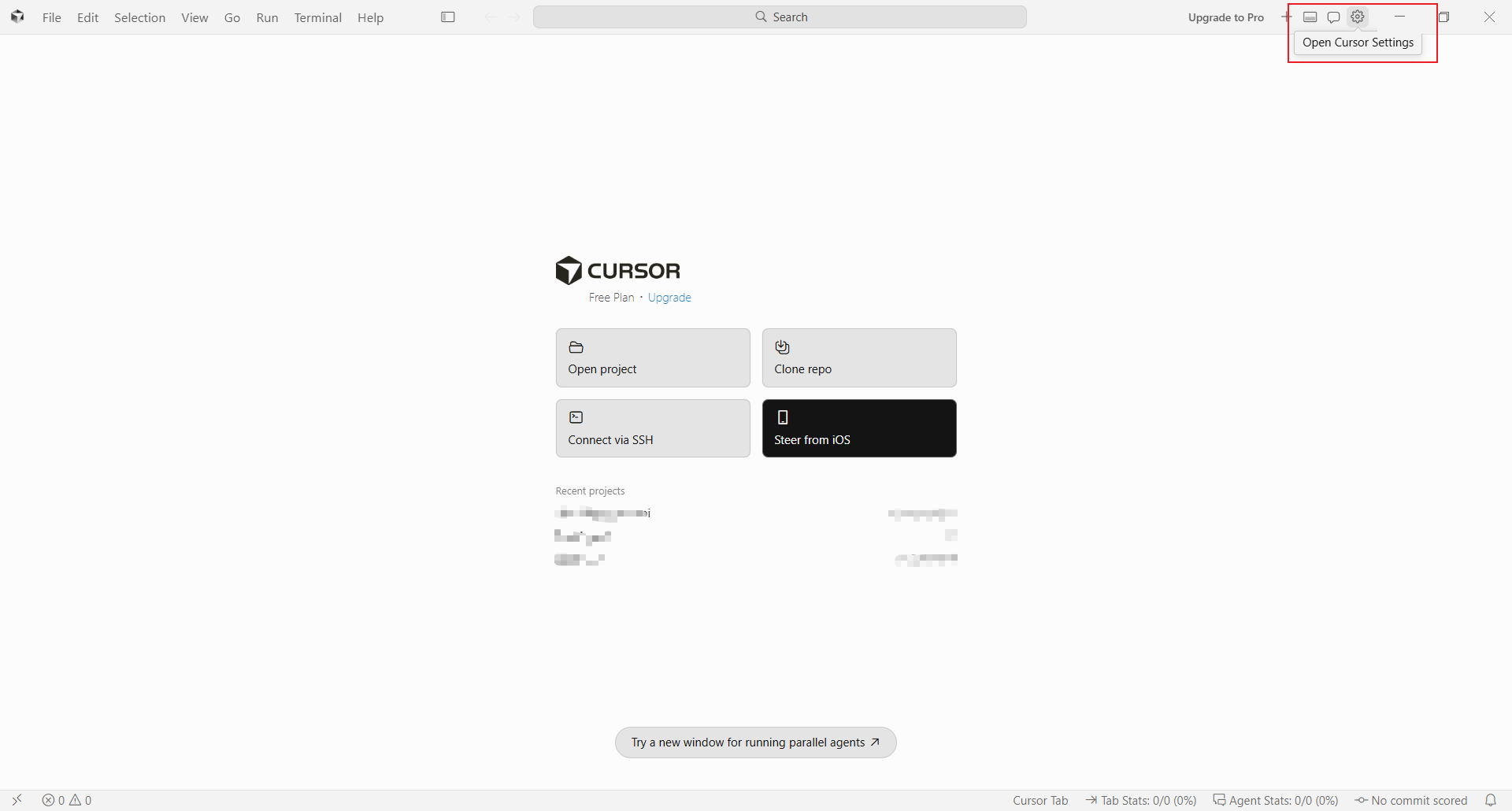
2. 填写 API Key 和 Base URL
在 OpenAI API Key 中填入在 AIHubMix 控制台创建的 API Key。 开启 Override OpenAI Base URL 后,填写: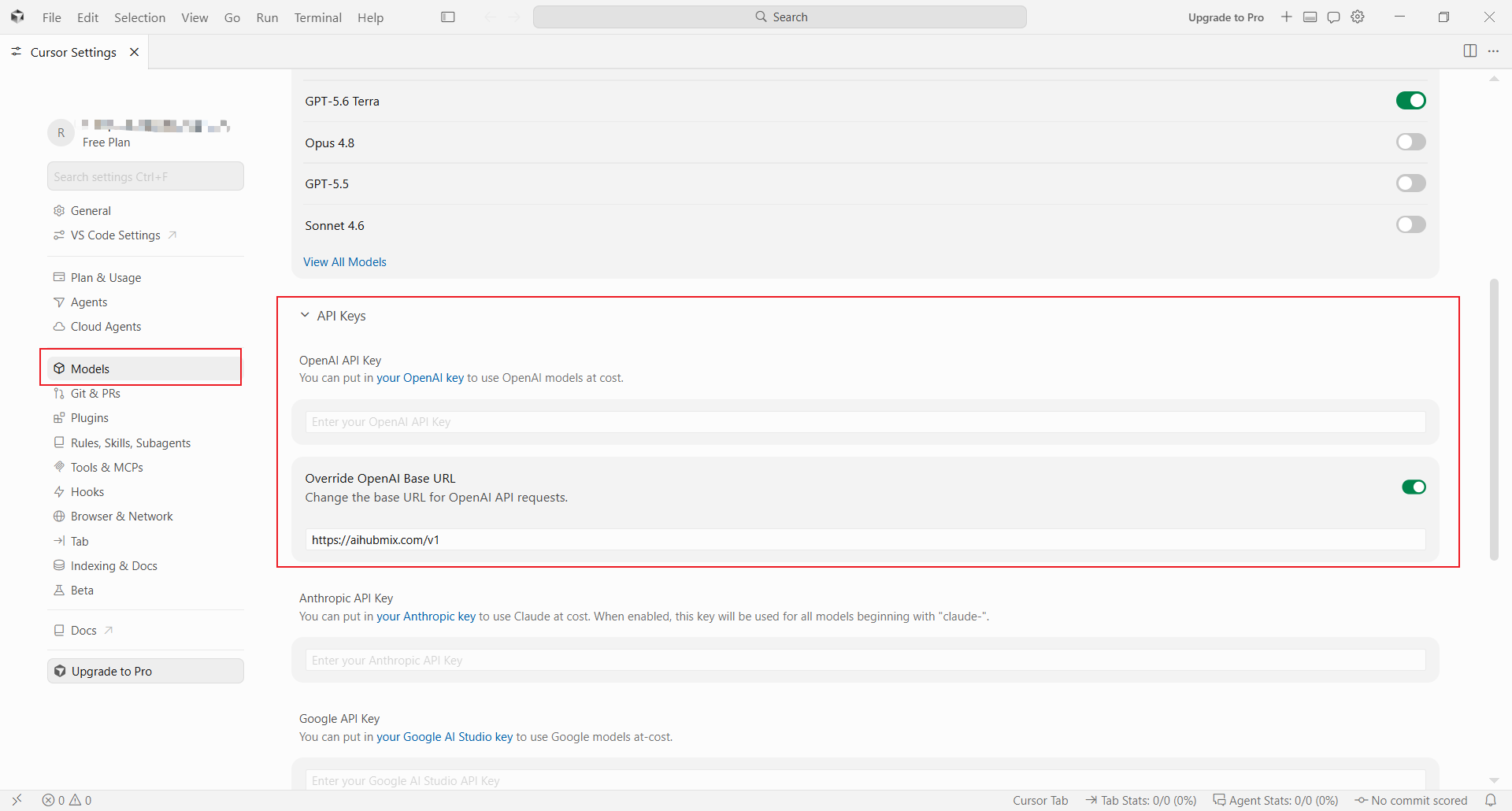
3. 添加模型
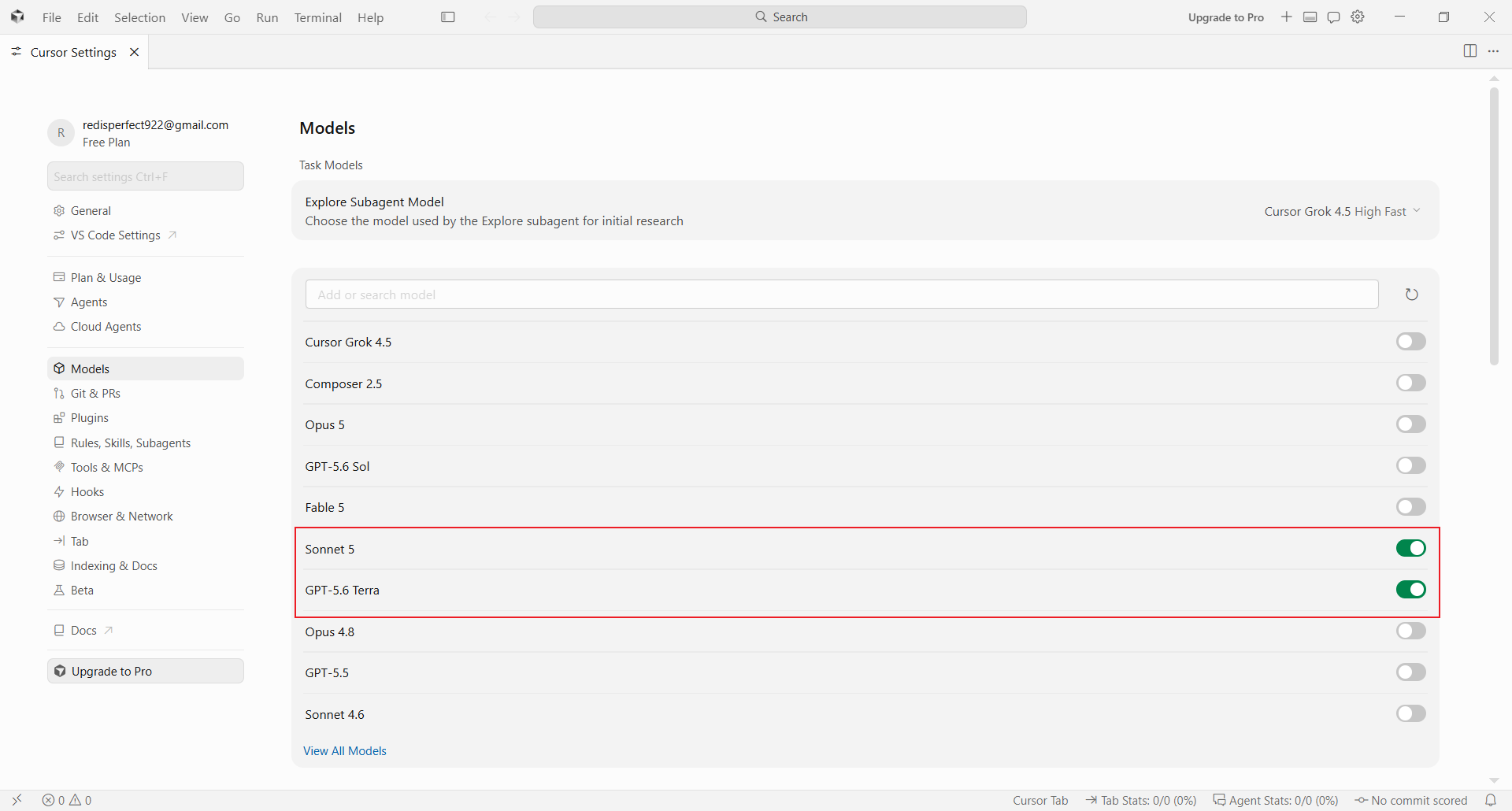
在模型设置区域添加要使用的模型 ID,例如gpt-5.6-terra。模型 ID 需要与 AIHubMix 模型列表中的名称保持一致。
使用并验证
回到 Cursor 主界面,在聊天或 Agent 面板中选择刚刚添加的模型,发送一条简单请求。能够正常收到回复,即表示配置已经生效。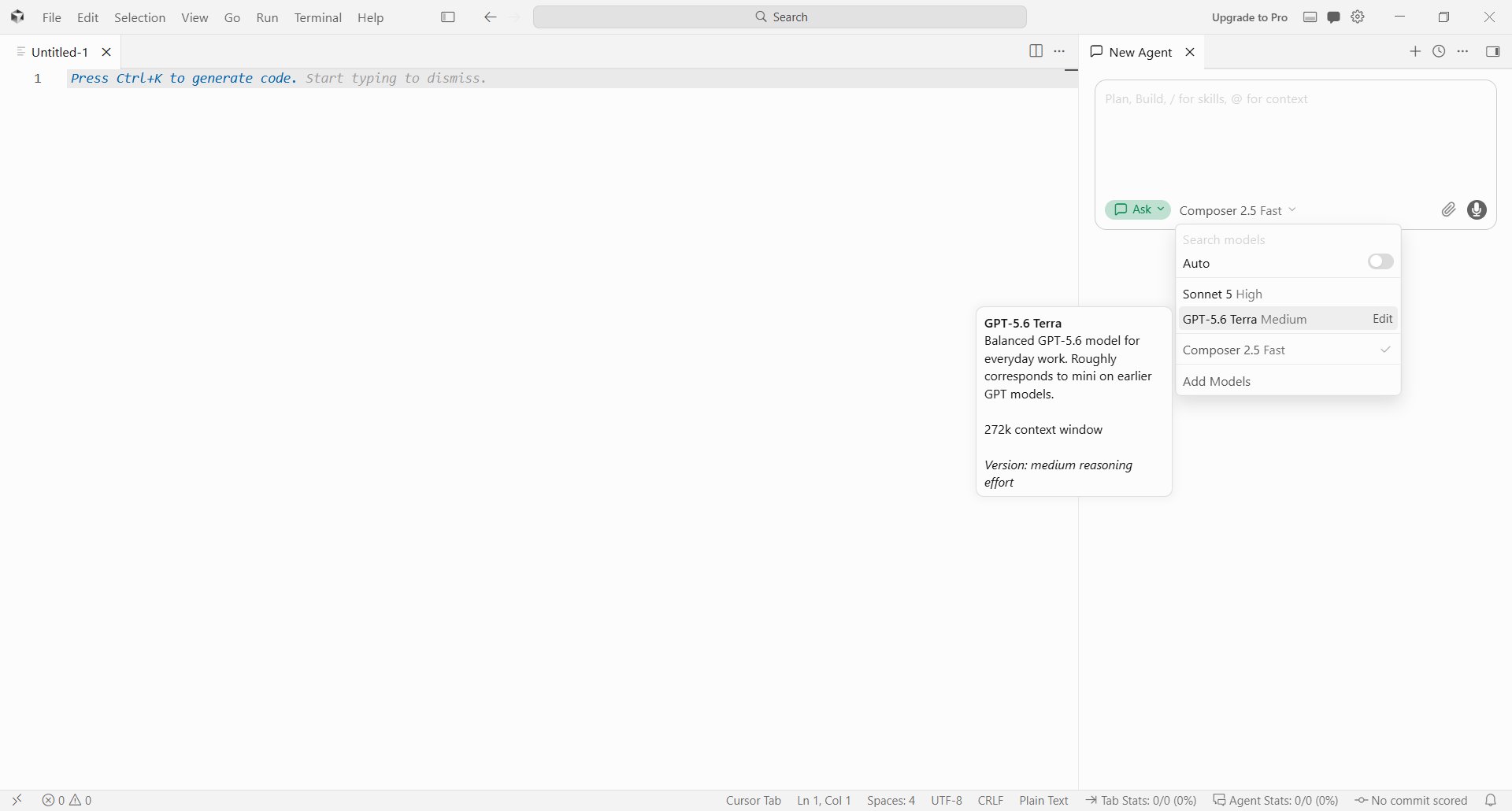
常见问题
Verify 不通过怎么办? 检查 API Key 是否完整、Base URL 是否包含/v1,以及当前网络是否可以访问填写的地址。主地址暂时不可用时,可将 Override OpenAI Base URL 改为 https://api.inferera.com/v1 后再次验证。
为什么选择模型后没有走 AIHubMix?
确认选择的是你在模型列表中添加的 AIHubMix 模型 ID,而不是 Cursor 内置的官方模型入口。通过本文方式接入时,Cursor 会把 OpenAI 兼容请求发送到你填写的 Base URL。
更新时间:2026-08-04