适用版本:Claude Desktop 1.3883.0(更新时间:2026 年 4 月 23日)
难度:新手向,无需命令行,全程点击操作,无需 Anthropic 账号登陆
简介
Claude Desktop(企业版称 Claude Cowork)支持接入第三方 LLM 网关,无需 Anthropic 账号订阅,即可驱动客户端。 本指南教你将 AIHubMix 配置为 Claude Desktop 的API 服务商,实现:
- 无需 Anthropic 账号登陆,解决手机号/邮箱难登陆的问题
- 通过 AIHubMix 使用 Claude、GPT、Gemini、DeepSeek 等多系列模型
- 按量计费,灵活可控
准备工作
在开始之前,请确认以下条件:- 操作系统: macOS 13.0 (Ventura) 及以上,或 Windows 10 / 11
- AIHubMix 账号: 在 aihubmix.com 注册并充值
第一步:获取 AIHubMix API Key
- 访问 aihubmix.com 并登录账号
- 进入控制台 → API Keys 页面
- 点击 创建新 Key,填写名称(如
claude-desktop) - 复制生成的 Key(格式:
sk-xxxxxxxxxxxxxxxx)
安全提示: API Key 只显示一次,请立即保存到安全的地方。
第二步:下载并安装 Claude Desktop
- 访问官方下载页 claude.ai/download
- 根据系统下载对应安装包
- 打开下载的
.dmg文件 - 将
Claude.app拖入Applications(应用程序)文件夹 - 从启动台或 Applications 打开 Claude
- 运行下载的
.msix安装包 - 按屏幕提示完成安装
- 从开始菜单打开 Claude
注意: 打开后无需登录 Anthropic 账号,直接进行下一步配置。
第三步:启用开发者模式
第三方配置需要先开启开发者模式:- 打开 Claude Desktop 应用
- 点击顶部菜单栏 Help(帮助)
- 选择 Troubleshooting(故障排查)
- 点击 Enable Developer mode(启用开发者模式)
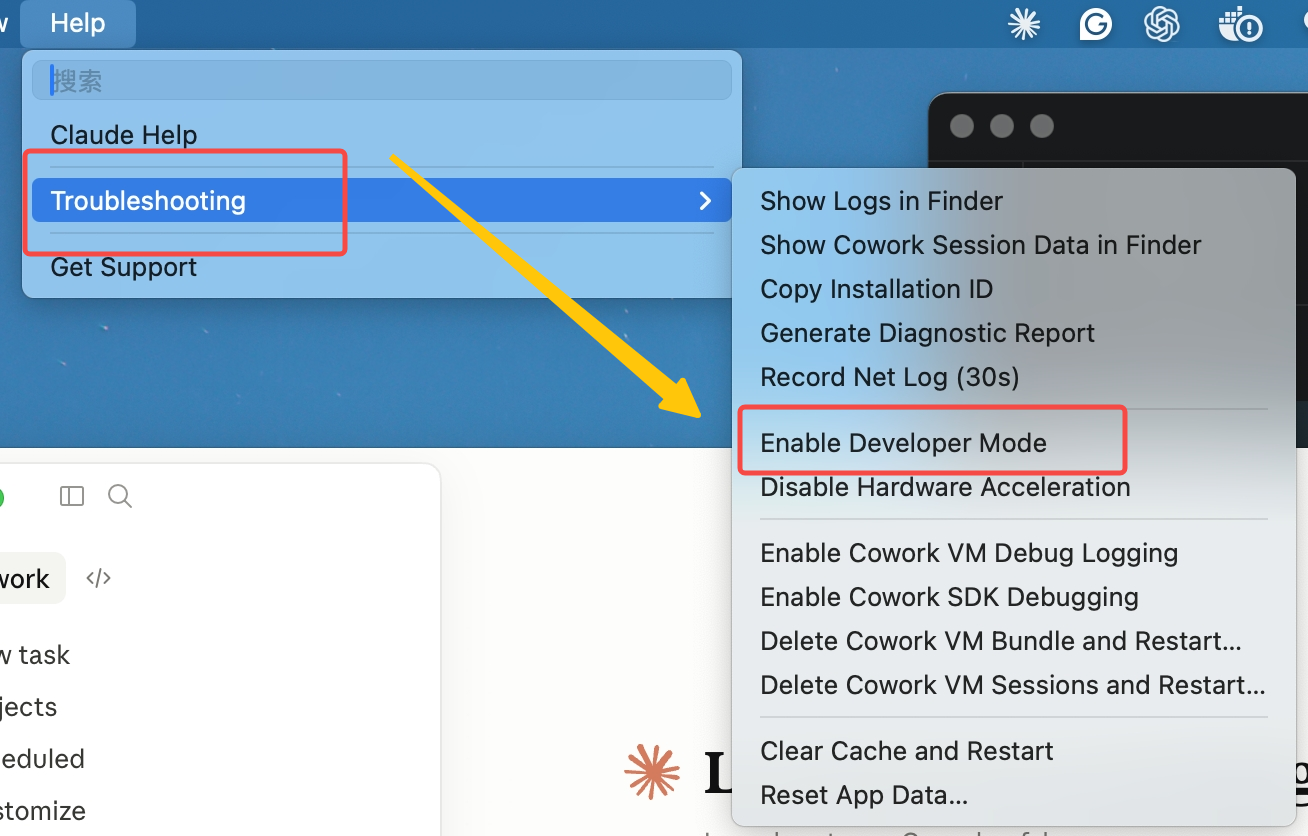
- 启用后,顶部菜单栏会出现新的 Developer(开发者) 菜单。
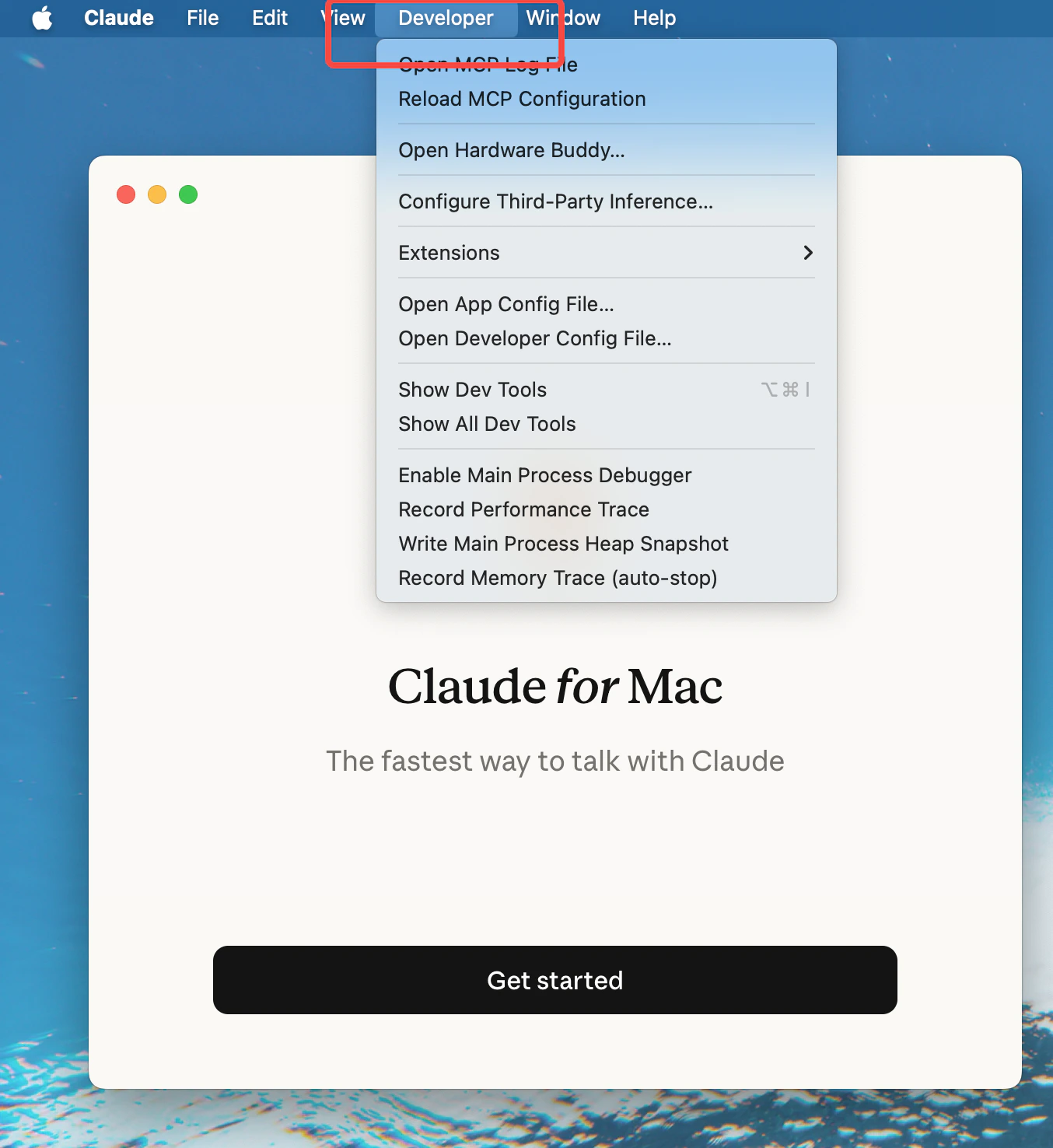
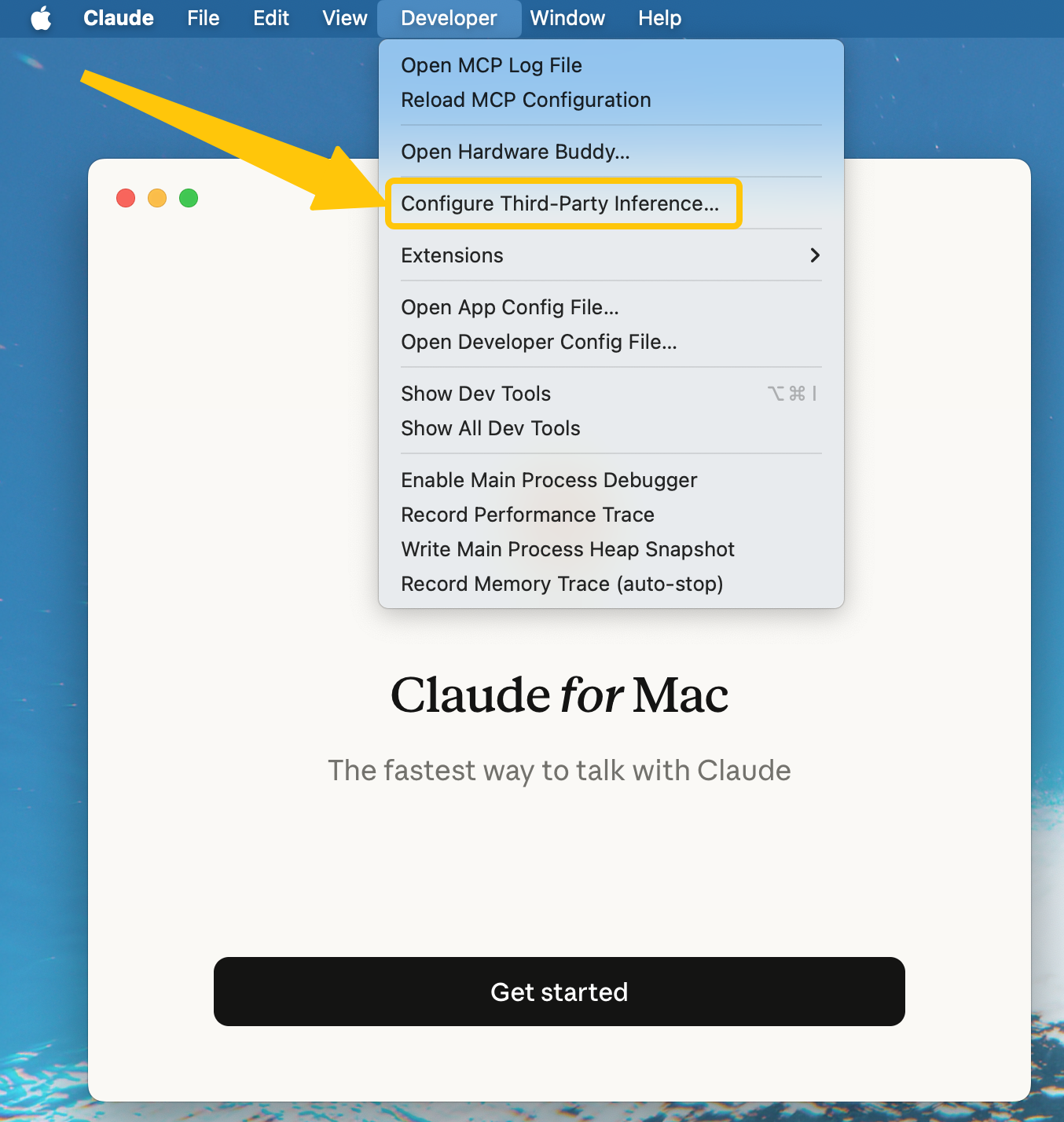
- 点击菜单栏 Developer(开发者),选择 Configure third-party inference(接入第三方服务)
- 在弹出的配置界面中填写以下内容:
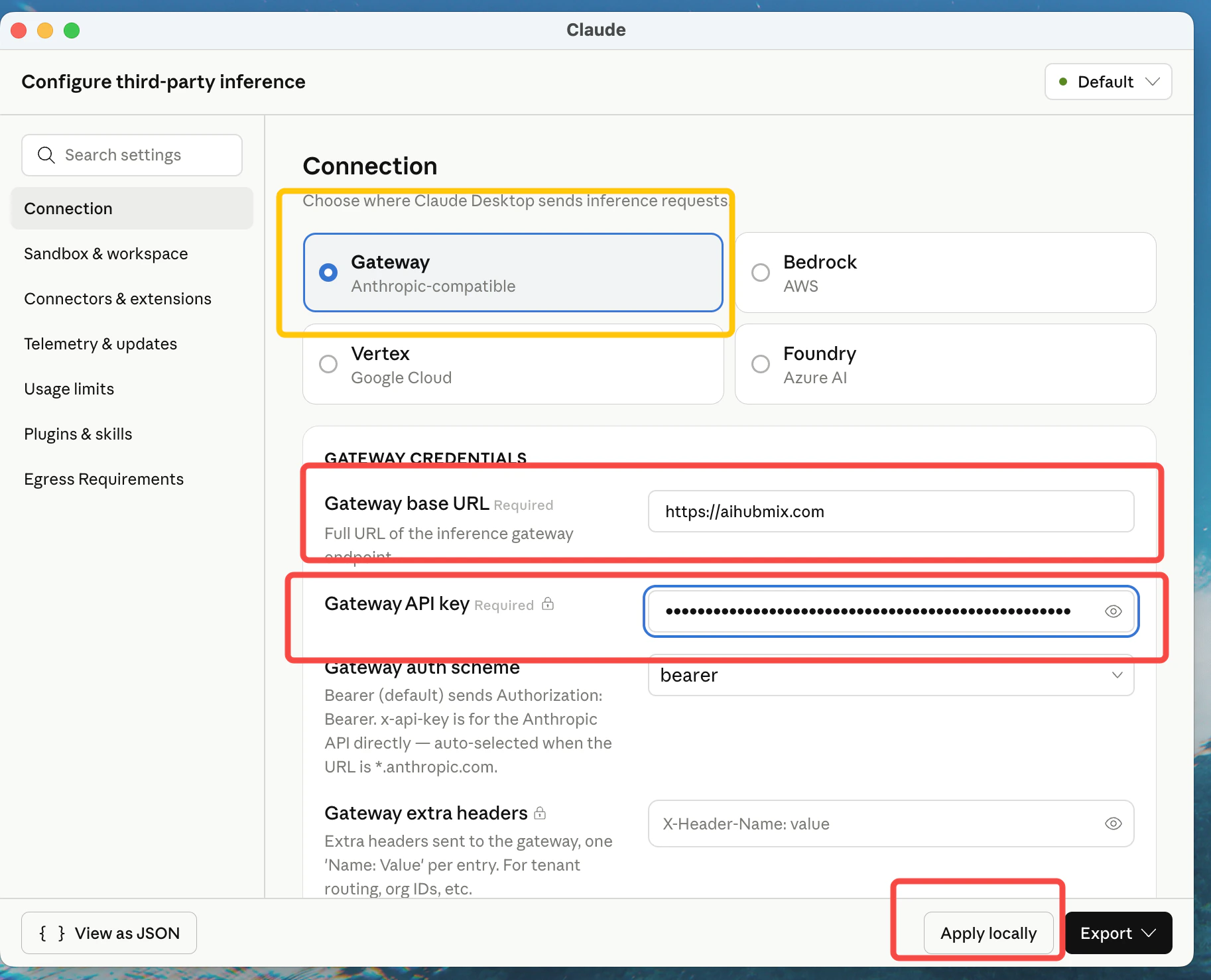
- 点击 Apply locally (本地应用)-Relaunch (重启)
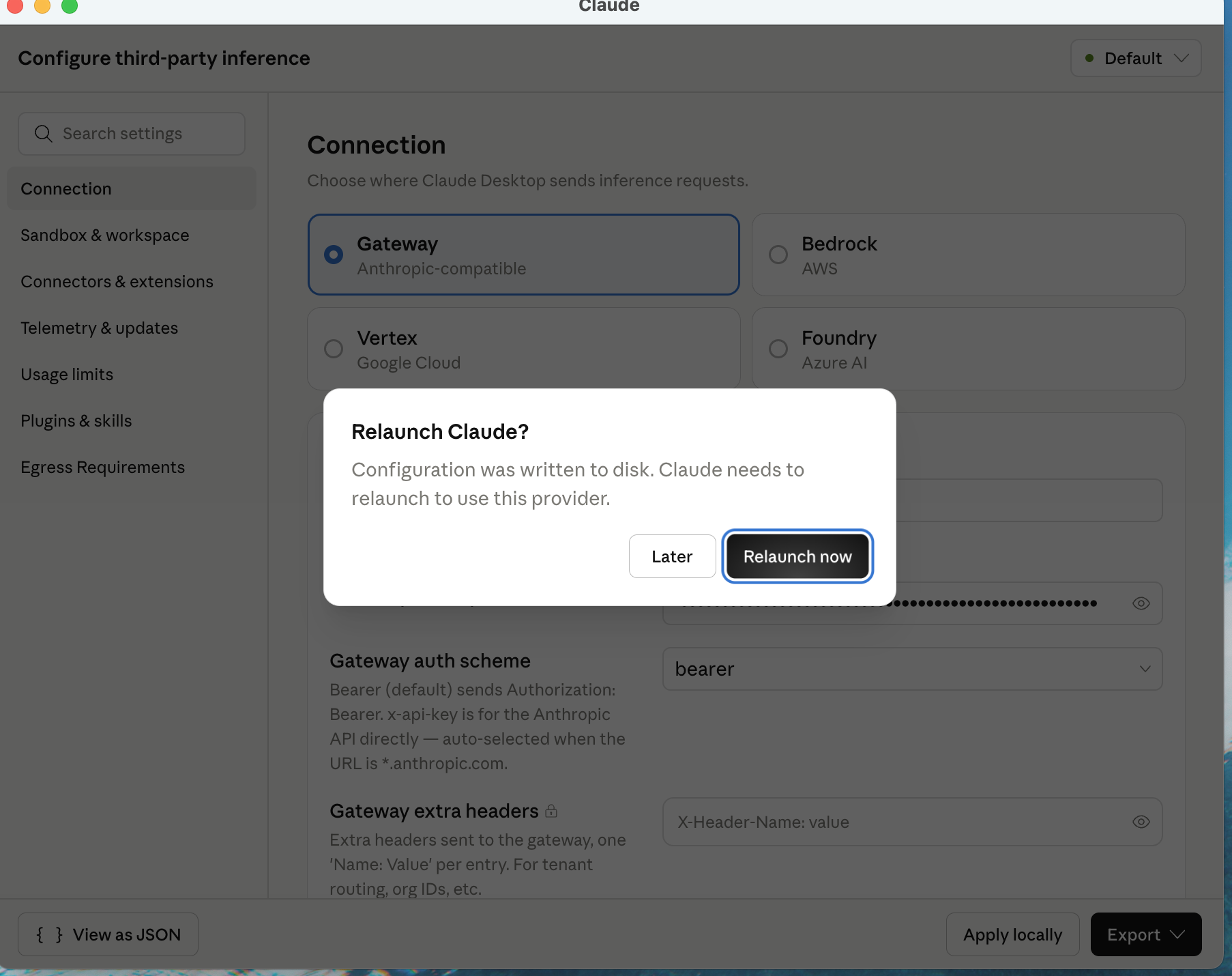
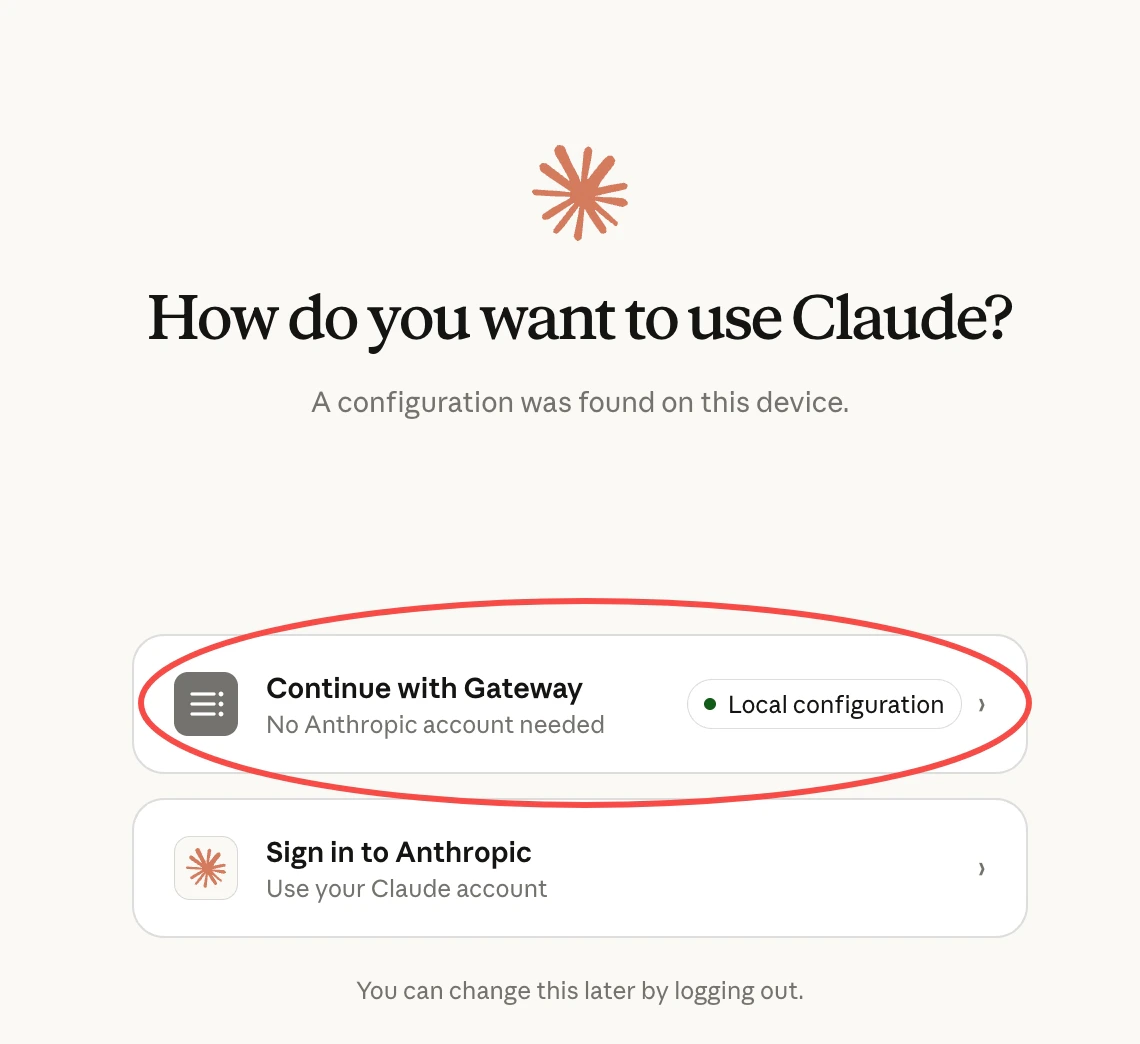
- 重启后,进入下图界面,选择 Continue with Gateway
第四步:配置模型并验证
Gateway 模式下,Claude Desktop 会按 Claude 风格约束模型名——模型名必须以claude- 开头,所以不能直接填 gpt、gemini、deepseek 等真实模型名,否则下拉框里没有可用模型。解决办法是用模型名映射:客户端填 claude- 前缀的别名,再在 AIHubMix Key 里把别名映射到真实模型。
① 在 AIHubMix Key 里配置映射
进入 AIHubMix Key 管理页,创建 / 编辑 Key,在 Model name mapping 区块添加「别名 → 真实模型」:
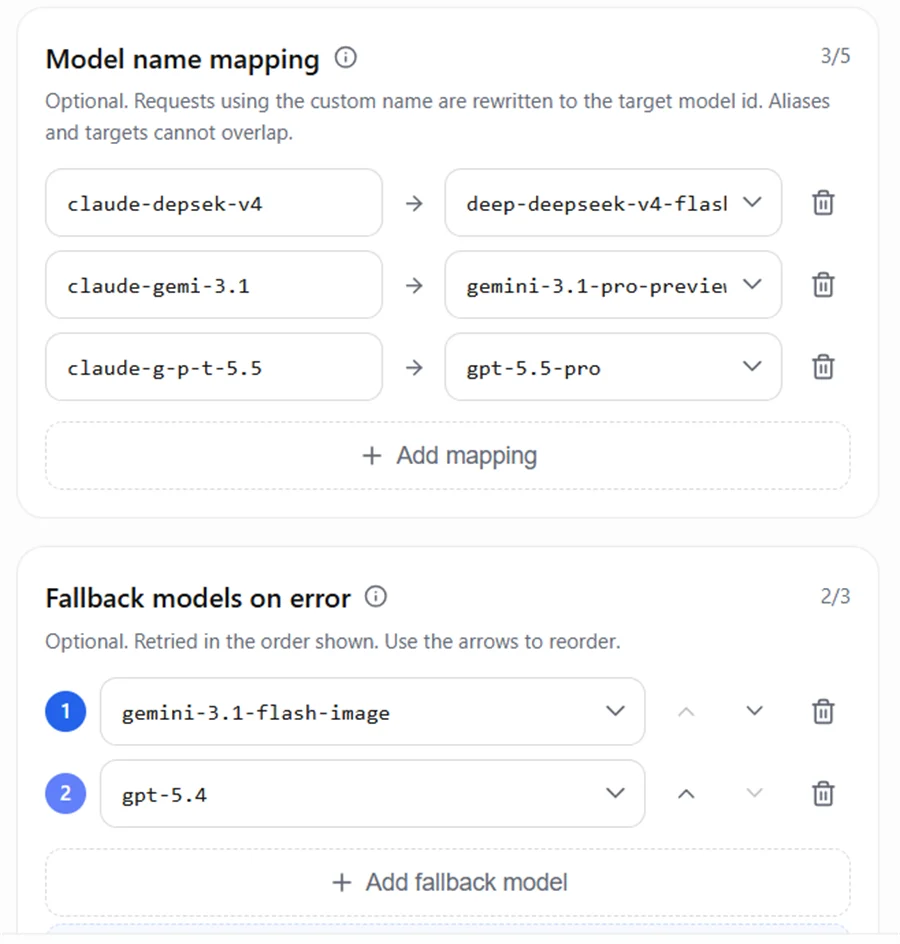
claude- 别名——也就是 Claude Desktop 发给 AIHubMix 的模型名,不是真实上游模型名:
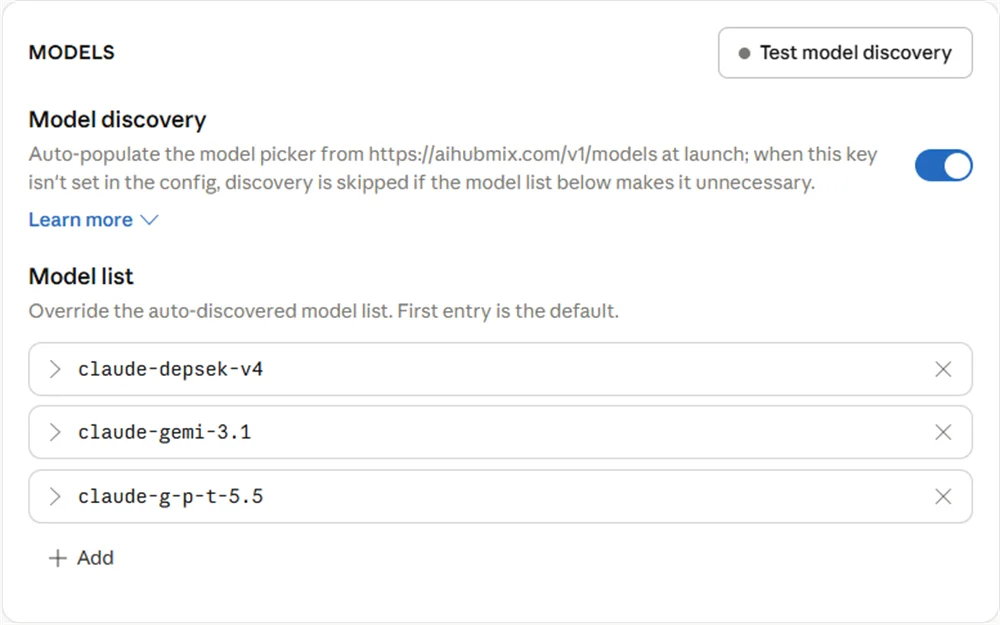
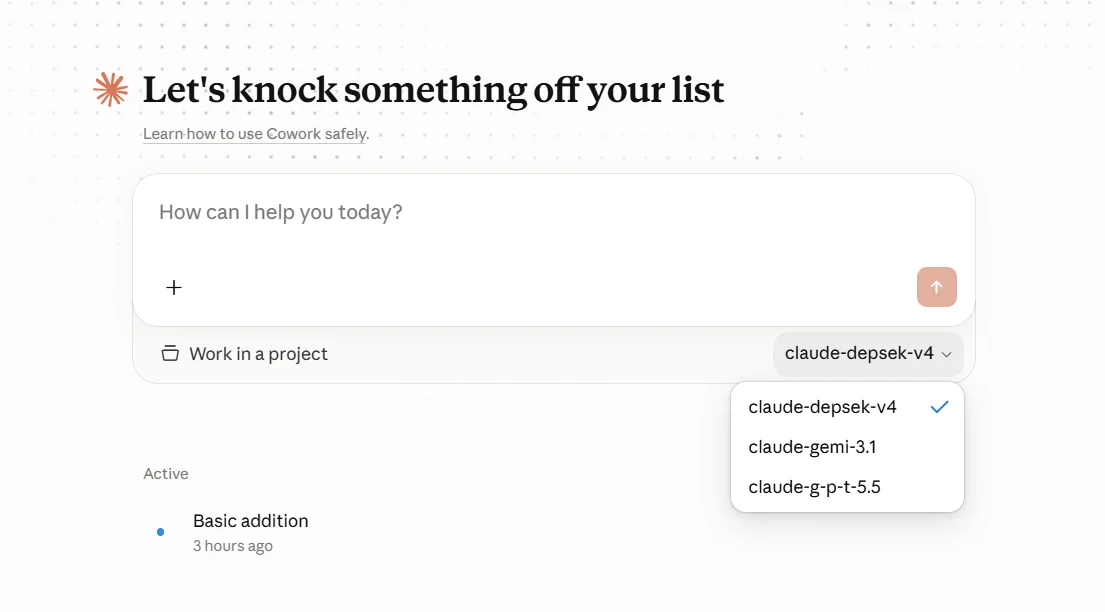
Model ID使用claude-前缀。- 不要直接写
gpt、gemini、deepseek等真实模型系列名,可使用g-p-t、gemi、depsek等别名。 Model ID必须和 AIHubMix 映射左侧逐字符一致,否则请求不会命中预期映射。
主模型失败时自动切换备用模型、按最终响应模型计费等更多用法,见 模型映射与回退。
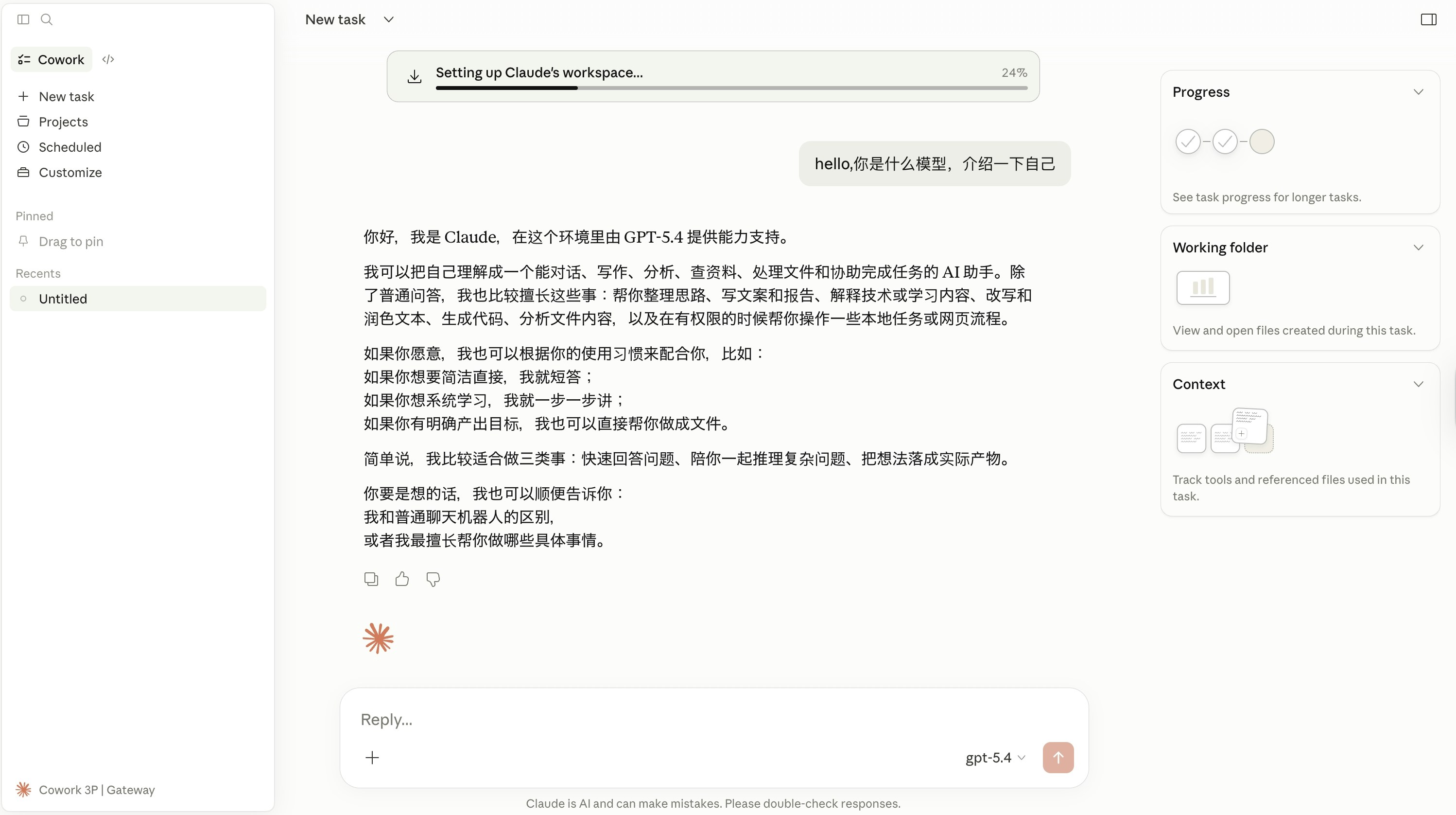
注意:默认模型为 Claude Opus 4.7,该模型定价较高,日常使用成本显著。建议改用其他模型;AIHubMix 提供多款高性价比乃至免费的模型,可在 aihubmix.com 查看模型详细参数。配置完成后,重启 Claude Desktop 验证是否生效:
- 左侧导航栏出现 Cowork 标签
- 可以正常发送消息并收到 Claude 的回复
- 右下角显示你配置的模型名称
常见问题排查
启动时报错 / 无法连接
检查清单:- 确认
inferenceProvider填写的是gateway(不是bedrock/vertex) - 检查 Base URL 是否为
https://aihubmix.com(无尾部斜杠) - 核对 API Key 是否完整复制(
sk-开头) - 确认 AIHubMix 账号有余额
- macOS:打开「控制台(Console.app)」,筛选
Claude - Windows:打开「事件查看器(Event Viewer)」
模型无法调用 / 报错 model not found
确认填写的模型 ID 在 AIHubMix 中可用。你可以通过 API 查询可用模型列表:Auth Scheme 应该选哪个?
AIHubMix 使用x-api-key 认证头,选择 x-api-key 即可。如果遇到 401 错误,可尝试切换为 bearer。
高级:导出配置文件(可选)
配置完成后,可以导出配置文件方便备份或分发给团队: macOS — 在配置 UI 中点击 Export 下载.mobileconfig 文件Windows — 在配置 UI 中点击 Export 下载
.reg 注册表文件
相关资源
最后更新:2026 年 4 月 23日 | 基于 Anthropic 官方文档 + AIHubMix API 文档整理