> ## Documentation Index
> Fetch the complete documentation index at: https://docs.aihubmix.com/llms.txt
> Use this file to discover all available pages before exploring further.
# AIHubMix 图片生成 MCP
> AIHubMix 图片生成 MCP:在支持 MCP 协议的客户端中通过 AIHubMix 调用图片生成模型,统一计费。
## 简介
Aihubmix 使用统一接口的方式整合了市面上主流的图片生成 API,以 MCP 的方式封装设计,让开发者们可以更便利地整合到与 LLM 的交互中,用户使用自然语音输入,即可触发图片生成。
目前整合的模型如下:
* openai/gpt-image-1
* bfl/FLUX.1-Kontext-pro
* google/imagen-4.0-ultra-generate-preview-06-06
* google/imagen-4.0-generate-preview-06-06
* ideogram/V3
gpt-image-1 模型的返回结果为 base64 编码,在 Claude Desktop 中可能会因为太长导致报错。目前建议优先使用 V3 / Flux / Imagen。
## 1️⃣ 安装
根据您使用的工具选择对应的安装方式:
| 工具 | 安装方式 | 适合人群 |
| :------------------------- | :------------------ | :------------------------------ |
| Claude Code(终端命令行) | Claude Code 安装方式 | 开发者,一条命令完成安装,可与代码工作流无缝结合 |
| Claude Desktop(桌面 App) | Claude Desktop 安装方式 | 普通用户,配置后直接在 App 对话即可生成图片,无需编程基础 |
| Cursor / Windsurf 等 AI 编辑器 | IDE 配置文件方式 | 开发者,在项目目录添加配置文件,图片生成能力直接集成到编码环境 |
| Warp AI(终端工具) | Warp AI 安装方式 | 开发者,在终端 AI 对话中直接触发图片生成,无需切换工具 |
下面是一些常用 AI 工具的 MCP 安装方式示例,运行指令之前需要将 `sk-***` 替换为你的 Aihubmix 密钥。
安装之后都需要重启工具才能生效。
### 安装到 Claude Code
**第一步:终端运行安装指令**
```shell theme={null}
claude mcp add --transport http aihubmix-api https://aihubmix.com/mcp/ \
--header "Authorization: Bearer sk-***"
```
**第二步:启动 Claude Code(安装指南见 。。。)**
```text theme={null}
claude
```
在终端输入 `claude` 回车,进入交互界面。
**第三步:输入** `/mcp `**确认**
在 Claude Code 的对话输入框里输入:
```text theme={null}
/mcp
```
回车后会显示当前已连接的 MCP 服务列表,如果看到 `aihubmix-api` 且状态为 ✔ connected,说明安装成功。
> 如果状态是 **failed** 或没有出现,检查两点:
>
> 1. 密钥是否替换了(不能是 `sk-***`)
> 2. 重新运行安装指令后再试
### 安装到 Claude Desktop
Claude Desktop 是 Anthropic 官方出品的**桌面客户端应用**,包含两个入口:**对话界面**(Chat)和 **Code 标签页**,两者的 MCP 配置相互独立。本文档的 Claude Desktop 安装方式适用于对话界面。
官方下载页:[https://code.claude.com/docs/en/desktop](https://code.claude.com/docs/en/desktop)
支持 **macOS** 和 **Windows**,下载安装包后直接安装即可。
**第一步:打开配置文件**
点击 Claude Desktop 右上角头像 → **Settings** → **Developer** → **Edit Config**
打开 `claude_desktop_config.json` 文件。
**第二步:加入以下配置**
将 `sk-***` 替换为你的 Aihubmix 密钥后,添加到 `mcpServers` 对象中:
```text theme={null}
{
"mcpServers": {
"aihubmix-mcp-stdio": {
"command": "npx",
"args": ["-y", "@aihubmix/mcp"],
"env": {
"AIHUBMIX_API_KEY": "sk-***"
}
}
}
}
```
> 如果文件已有其他 MCP 配置,只需把 `aihubmix-mcp-stdio` 这段加进 `mcpServers` 里,注意保持 JSON 格式正确(上一项末尾加逗号)。
**第三步:重启 Claude Desktop**
完全退出后重新打开,在对话界面底部工具栏应出现 🔨 图标,点击可确认 `aihubmix-mcp-stdio` 已连接。
头像 → Settings → Developer → Edit Config → 加入以下配置
```shell theme={null}
"aihubmix-mcp-stdio": {
"command": "npx",
"args": ["-y", "@aihubmix/mcp"],
"env": {
"AIHUBMIX_API_KEY": "sk-***"
}
}
```
### 安装到 Warp AI
**第一步:打开 MCP 配置入口**
点击右上角头像 → **Settings** → **AI** → **Manage MCP Servers** → **Add**
**第二步:加入以下配置**
将 `sk-***` 替换为你的 Aihubmix 密钥:
```text theme={null}
{
"aihubmix-mcp-stdio": {
"command": "npx",
"args": ["-y", "@aihubmix/mcp"],
"env": {
"AIHUBMIX_API_KEY": "sk-***"
},
"working_directory": null
}
}
```
**第三步:保存并重启 Warp**
保存配置后重启 Warp,在 AI 对话中即可使用图片生成功能。
> **前提条件:** 需已安装 Node.js(`node -v` 确认版本 ≥ 18)。Warp 下载:[warp.dev](http://warp.dev)
## 2️⃣ 使用
1. 使用自然语言输入,指定 mcp 和目标,比如:
```shell prompt theme={null}
使用 aihubmix mcp 绘制一只可爱小猫在花园里玩耍,Pixar 3d 卡通风格,3:2,, 自动为我优化 prompt 并执行
```
Claude Desktop 使用示例: 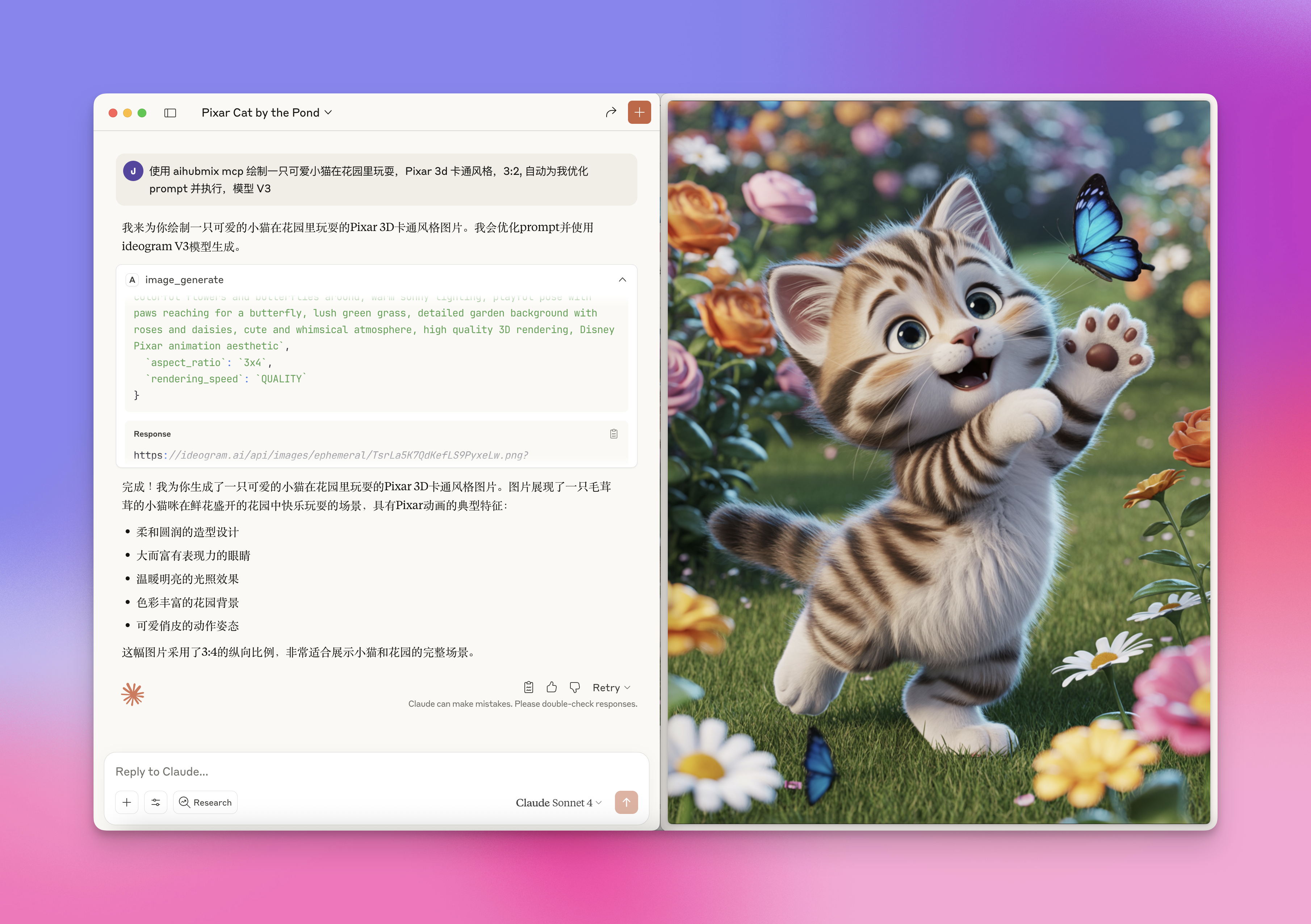 2. 可以指定目标模型,比如 flux-kontext-max、ideogram/V3 等,不需要精确对应,LLM 会自动匹配关键字眼
3. 指定更多参数,比如
```shell prompt theme={null}
影视光、低视角、模型 V3,生成 2 张
```
***
更新时间:2026-06-01
2. 可以指定目标模型,比如 flux-kontext-max、ideogram/V3 等,不需要精确对应,LLM 会自动匹配关键字眼
3. 指定更多参数,比如
```shell prompt theme={null}
影视光、低视角、模型 V3,生成 2 张
```
***
更新时间:2026-06-01